Tutorial Microsoft Word 2007 Fart 3
III. THEME dan SMARTART
3.1. Document Theme
Document theme (tema dokumen) dapat digunakan untuk menformat seluruh dokumen agar memberikan tampilan yang profesional dan modern dengan mudah
dan cepat. Sebuah document theme memiliki sekumpulan format yang terdiri dari warna, font (heading dan body text), serta efek (garis dan fill effect)

3.1.1.
Menggunakan Document Theme
Cara:
Untuk menggunakan document themes: Pada Page Layout tab, dalam grup Themes, klik Themes

Ada 2 tipe themes
yang dapat digunakan:
- Document theme yang sudah tersedia dalam program, terletak di bagian Built-In
- Custom document theme, yang terletak di bagian Custom. Custom themes merupakan theme yang kita buat sendiri. Hanya ditampilkan bila kita sudah membuatnya
3.1.2. Mengganti Warna Theme
Cara:
- Untuk mengubah warna theme: Pada Page Layout tab, dalam grup Themes, klik Theme Colors
- Klik Create New Theme Colors
- Di Theme colors, klik tombol warna elemen yang ingin diubah dan pilih warna yang diinginkan. Setiap perubahan warna yang dibuat akan ditampilkan di bagian Sample
- Di kotak Name, ketik nama untuk warna theme yang baru
- Klik Save
Tip : Untuk mengembalikan warna elemen theme ke warna semulanya, klik tombol Reset.
Penting!! Silahkan baca juga
3.1.3.
Mengganti Font Theme
Cara:
- Untuk mengganti font theme: Pada Page Layout tab, dalam grup Themes, klik Theme Fonts
- Klik Create New Theme Fonts
- Di kotak Heading font dan Body font, pilih font yang diinginkan
- Di kotak Name, ketik nama untuk font theme yang baru.
- Klik Save↩
3.1.4.
Menggunakan Theme Effect
Walaupun kita tidak dapat membuat theme effects
sendiri, tapi kita dapat memilih effect yang ingin digunakan dalam document
theme.
- Untuk menggunakan theme effect: Pada Page Layout tab, dalam grup Themes, klik Theme Effects.
- Pilih effect yang ingin digunakan.
3.1.5.
Menyimpan Document Theme
Setiap perubahan pada warna, font dan effect
pada document theme dapat disimpan sebagai custom document theme.
Cara:
- Untuk menyimpan document theme: Pada Page Layout tab, dalam grup Themes, klik Themes
- Klik Save Current Theme.
- Di kotak File Name, ketik nama untuk theme yang baru. Sekarang di bagian Custom akan muncul theme baru yang kita buat.
Catatan: Custom document
theme yang dibuat atau dihapus akan berlaku untuk semua program Microsoft Office. Misalnya, kita membuat sebuah custom
document theme yang baru di PowerPoint, maka document theme yang baru ini juga
akan muncul di Excel dan Word.
3.2. Grafik Smart Art
SmartArt, fitur baru pada Office 2007 sangat membantu untuk membuat dokumen,
lembar kerja atau presentasi yang
perlu menampilkan diagram, struktur,
matriks, piramida dan lain-lain.
Selain pembuatannya mudah dan cepat, kita juga
akan terbantu dengan pilihan styles yang bagus dan menarik yang sudah
disediakan (seperti contoh di bawah ini). Grafik SmartArt dapat dibuat di Excel, Word, PowerPoint atau
dalam pesan email di Outlook 2007.

3.2.1. Membuat Smart Art
Contoh di
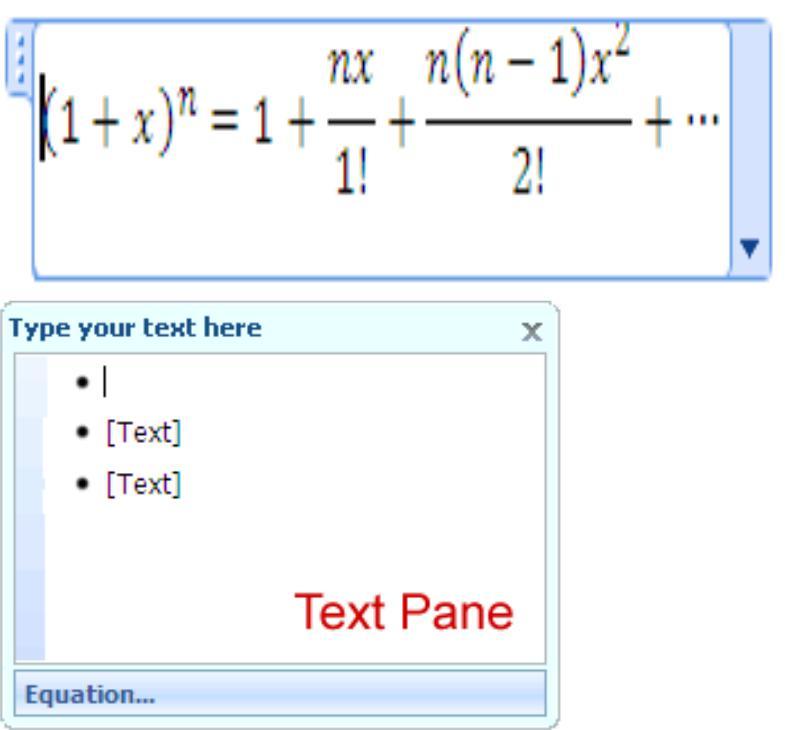
sini kita membuat SmartArt dengan layout Equation (lihat gambar di atas).
- Pada tab Insert, di grup Illustrations, klik Smart Art

- Pada kotak dialog Choose a Smart Art Graphic, pilih tipe Relationship dengan layout Equation
- Akan muncul tampilan seperti gambar di bawah ini
Catatan: warna pada SmartArt mengikuti Theme yang digunakan pada dokumen.
3.2.2.
Memasukkan Teks
Ada beberapa
cara:
- Klik [Text] pada shape di grafik SmartArt (lihat gambar di atas), dan ketikkan teks. Atau
- Klik [Text] pada Text pane (lihat gambar di atas), dan ketikkan teks
Tip: Cara Memunculkan Text pane
1. Klik pada grafik SmartArt dan
klik tanda panah di sebelah kirinya.
Atau,
2. Di SmartArt Tools, pada Design tab, dalam grup Create Graphic, klik Text Pane.
3. Untuk menghilangkan Text pane, klik tanda X pada kanan atas.

3.2.3.
Mengubah Warna Smart Art
Cara:
- Klik grafik Smart Art.
- Di Smart Art Tools, pada Design tab, dalam grup SmartArt Styles, klik Change Colors (lihat gambar di atas).
- Pilih warna yang diinginkan
3.2.4.
Menggunakan Smart Art Style
Cara:
- Klik grafik Smart Art
- Di Smart Art Tools, pada Design tab, dalam grup SmartArt Styles, klik SmartArt Style yang diinginkan, misalnya Intense Effect (lihat gambar di atas)
3.3. Modifikasi Grafik Smart Art
Catatan: Warna pada
grafik SmartArt mengikuti Theme yang digunakan pada dokumen.
3.3.1.
Menambah Bentuk (Shape) pada Grafik Smart Art
Contoh 1: Layout Equation

Langkah-langkah:
- Klik grafik Smart Art
- Pada Text pane, tempatkan kursor di daftar terakhir (pada contoh: di angka 3) dan tekan Enter
- Maka pada grafik SmartArt akan ditambahkan satu shape baru setelah tanda sama dengan (=).
Contoh 2: Layout Horizontal Hierarchy

Langkah-langkah:
1.
Klik grafik Smart Art.
2.
Membuat Shape 2.1.1
- Pada Text pane, tempatkan kursor pada angka 2.1 dan tekan Enter.
- Ketik 2.1.1 dan tekan tombol TAB, maka shape akan dipindahkan (diturunkan) kelevel berikutnya
3.
Membuat Shape 4
- Pada Text pane, tempatkan kursor pada angka 3.1 dan tekan Enter.
- Ketik 4 dan tekan tombol SHIFT + TAB, maka shape akan dipindahkan (dinaikkan) ke level sebelumnya.
Tip: cara lain untuk menurunkan/menaikkan level. Di SmartArt Tools, pada Design
tab, dalam grup Create Graphic, klik:
- Promote (menaikkanlevel)
- Demote (menurunkan level)
3.3.2. Mengubah Layout pada Grafik Smart Art Cara:
Catatan: layout tertentu memiliki jumlah shape yang tetap misalnya hanya 2 shapes saja
(contoh: layout Counter balance Arrows).
sebelumnya kita memiliki 3 shapes (contoh: layout Equation), maka isi shape yang ketiga tidak akan dimunculkan dan diberi tanda X merah pada Text pane (lihat contoh gambar di bawah ini).
- Klik grafik Smart Art
- Di Smart Art Tools, pada Design tab, dalam grup Layouts, pilih layout yang diinginkan
Catatan: layout tertentu memiliki jumlah shape yang tetap misalnya hanya 2 shapes saja
(contoh: layout Counter balance Arrows).
sebelumnya kita memiliki 3 shapes (contoh: layout Equation), maka isi shape yang ketiga tidak akan dimunculkan dan diberi tanda X merah pada Text pane (lihat contoh gambar di bawah ini).

3.3.3. Menggunakan Bullet pada Grafik
Smart Art

Cara:
- Klik pada shape yang ingin ditambahkan bullet.
- Di Smart Art Tools, pada Design tab, dalam grup Create Graphic, klik Add Bullet.
Catatan:
- Tidak semua layout memiliki simbol bullet.
- Tergantung pada the SmartArt graphic yang dipilih, bullet akan ditampilkan di dalam shape atau ditampilkan di shape yang baru. Lihat contoh gambar di atas
- Bullet style pada teks di SmartArt graphic tidak dapat diubah.


Comments
Post a Comment